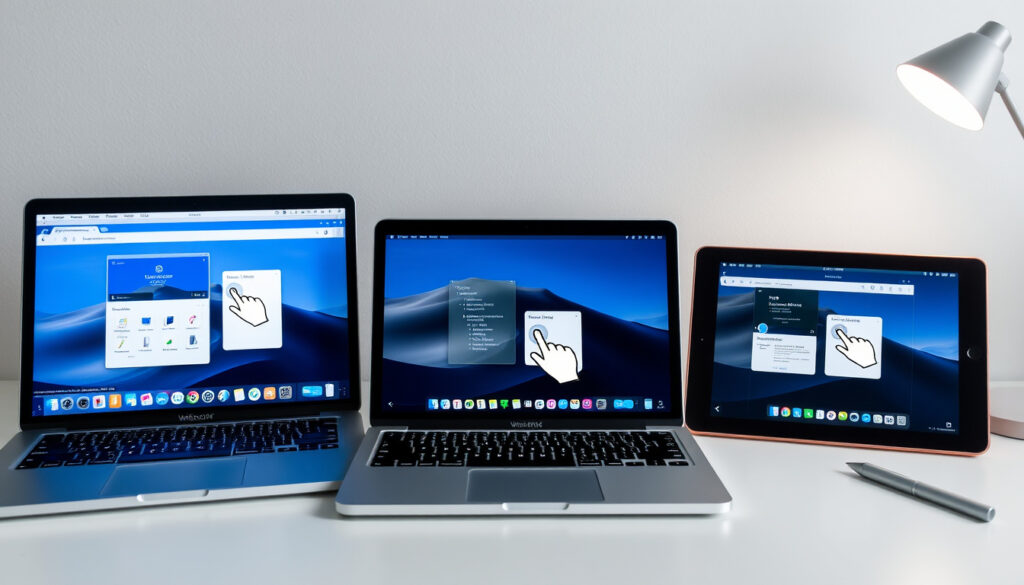
Kuinka rajata kuvakaappaus? Mac, Windows ja iPad -opas
Kuvakaappaus on jo otettu, mutta kuvassa näkyy keskeneräinen sähköposti ja ikkuna, jonka ei ollut tarkoitus päätyä mukaan, joten rajaaminen on monelle se varsinainen työvaihe. Macissa sen hoitaa Applen kuvankaappaustyökalu, Windows 11:ssä Microsoftin Snipping Tool ja iPadissa kuvakaappauksen jälkeen ilmestyvä pikkukuva – yksi pikanäppäin ja muutama vetäisy riittävät, myös tiedostokoon pienentämiseen.
Macin pikanäppäin rajaukseen: Komento + K · Windows 11:n työkalu: Win + Shift + S · Macin kuvakaappaus: Vaihto + Komento + 4 · iPadin rajaus: Kuvakaappauspikkukuva
Pikakatsaus
- Snipping Tool on Microsoftin virallinen tapa ottaa alueen kuvakaappaus Windowsissa.
- Windows 11:ssä Win + Shift + S avaa Snipping Toolin.
- Macissa Vaihto + Komento + 4 avaa kuvakaappauksen valintatilan.
- MacBook Airissa ei ole erillistä rajaustilaa, vaan se käyttää samaa työkalua kuin muut Macit.
- Windows 11:ssä on sisäänrakennettu leikkaustyökalu.
- iPadin kuvakaappauspikkukuvasta voi avata muokkaustilan.
Kuusi tietoa, yksi johtopäätös: rajaaminen on sisäänrakennettu ominaisuus niin Macissa, Windowsissa kuin iPadissa, joten lisäohjelmaa ei tarvita.
Kuinka rajaan kuvakaappauksen Macissa?
Applen virallinen tapa on suoraviivainen: kuvankaappaustyökalu aukeaa näppäinyhdistelmällä Vaihto + Komento + 5, ja osan näytöstä -tilassa voit muuttaa kuvausaluetta vetämällä kehyksen reunoista.
MacBook Airissa ei ole erillistä rajaustilaa, vaan se käyttää samaa Applen kuvankaappaustyökalua kuin muut Macit.
Nopein tapa ei ole rajaaminen jälkikäteen vaan alueen valinta jo kuvakaappausvaiheessa: Vaihto + Komento + 4 piirtää rajauksen suoraan ruudulle.
- Pikanäppäin: Vaihto + Komento + 5 avaa kuvankaappaustyökalun.
- On: kuvankaappaustyökalu käynnistyy Vaihto + Komento + 5:llä.
Se hoitaa sekä kaappauksen että alueen säädön yhdellä kerralla, ja Esikatselu jää varasuunnitelmaksi jo tallennetuille kuville.
Kuinka rajaan kuvakaappauksen Windows 11:ssä?
Windows 11:ssä rajaaminen alkaa samasta kohdasta kuin kuvakaappauskin. Snipping Tool avautuu näppäinyhdistelmällä Windows + Vaihto + S, minkä jälkeen piirretty alue tallennetaan kuvatiedostoksi.
- Windows + Vaihto + S avaa Snipping Toolin.
Kuinka rajaan kuvakaappauksen Windows 11:ssä?
Jos kuvakaappaus on jo tallennettu, Snipping Tool avaa sen ja rajaaminen tapahtuu samassa ikkunassa.
Microsoftin tuore ohjesivu pitää Snipping Toolia edelleen ensisijaisena kuvankaappaustapana Windowsissa, joten oman työkalun etsintä netistä on turhaa.
- On: Snipping Tool on esiasennettu Windows 11:een.
- Työkalu hoitaa alueen valinnan, rajaamisen ja tallennuksen.
Microsoft toimittaa Snipping Toolin osana Windowsia, joten se on valmiina jokaisessa Windows 11 -tietokoneessa. Siksi kuvakaappauksen rajaaminen onnistuu myös ilman verkkoyhteyttä ja ilman erillisten sovellusten latailemista.
Yksi pikanäppäin kattaa sekä kaappauksen että rajauksen, ja sama ohjelma avaa myös jo tallennetut kuvat.
Kuinka rajaan kuvakaappauksen iPadissa?
iPadissa kuvakaappauksen jälkeen näytölle ilmestyy pikkukuva, jota napauttamalla pääsee muokkaustilaan.
Jos tallennat rajatun kuvan alkuperäisen tiedoston päälle, täyttä kuvaa ei saa enää takaisin.
iPadin kuvakaappauspikkukuvasta voi avata muokkaustilan.
Kuinka rajaan kuvakaappauksen Macissa ja kopioin sen?
Esikatselu hoitaa molemmat, ja rajauksen jälkeen tiedostokoko yleensä pienenee, koska kuvassa on vähemmän pikseleitä.
Kuinka rajaan kuvakaappauksen Macissa ja tallennan sen?
Tallenna rajattu kuva lopuksi erilliseksi tiedostoksi.
Kuinka rajaan kuvakaappauksen Macissa ja liitän sen?
Liitä kopioitu kuvakaappaus haluamaasi sovellukseen.
Rajauksen jälkeen kuva on valmis tallennettavaksi tai liitettäväksi toiseen sovellukseen.
Vertailu kokoaa yhteen Applen ja Microsoftin viralliset ohjeet.
| Alusta | Pikanäppäin / työkalu | Huomio |
|---|---|---|
| Mac | Vaihto + Komento + 4 tai Vaihto + Komento + 5 | Esikatselu rajaa jo tallennetun kuvan |
| Windows 11 | Windows + Vaihto + S / Snipping Tool | Piirrä alue heti tai avaa tallennettu kuva ja rajaa. |
| iPad | Kuvakaappauksen jälkeen avautuva pikkukuva | Muokkaustila aukeaa pikkukuvasta |
Kuvakaappauksen rajaaminen: vaihe vaiheelta
- Ota kuvakaappaus: Macissa Vaihto + Komento + 4 tai Vaihto + Komento + 5, Windowsissa Windows + Vaihto + S, iPadissa tavalliseen tapaan.
- Macissa Esikatselu, Windows 11:ssä Snipping Tool ja iPadissa kuvakaappauksen jälkeen ilmestyvä pikkukuva.
- Rajaa kuva ja tallenna tai kopioi lopputulos.
Näin rajaat kuvakaappauksen nopeasti ilman ylimääräisiä työkaluja.
Vahvistetut faktat ja avoimet kysymykset
- Vahvistettua: Snipping Tool on Microsoftin virallinen tapa ottaa alueen kuvakaappaus Windowsissa.
Macissa Esikatselu, Windows 11:ssä Snipping Tool ja iPadissa kuvakaappauksen jälkeen ilmestyvä pikkukuva.
Siksi oikea työkalu on se, joka on jo laitteessa valmiina. Macissa Vaihto + Komento + 5 ja Esikatselu, Windowsissa Snipping Tool sekä iPadissa pikkukuvasta alkava muokkaustila hoitavat koko ketjun.
Snipping Tool aukeaa Windows + Vaihto + S -pikanäppäimellä, ja sen avulla voit piirtää halutun alueen suoraan ruudulle. Työkalu on esiasennettu Windows 11:een.
Macissa Esikatselu, Windows 11:ssä Snipping Tool ja iPadissa kuvakaappauksen jälkeen ilmestyvä pikkukuva.
Lisaa liittyvia artikkeleita
 Pizza Service Koivukylä – Menu, hinnat ja arvostelut
 HP-takuun tarkistaminen ja pidennetty takuu – opas suomeksi
 Sää Suomussalmi Ilmatieteenlaitos – sääennuste ja havainnot
 Tommy Hilfiger -kello: miesten kellot, vihreät mallit ja vertailu
 If vakuutus asiakaspalvelu – yhteystiedot ja aukioloajat
 Osa-aikatyö Helsinki – opas opiskelijoille, nuorille ja eläkeläisille
 Billie Eilish nudes: Uusimmat vahvistetut tiedot ja faktat
 À la carte – merkitys, kirjoitusasu ja oikea käyttö
